
Tu propia VPN con Amnezia Hosting: tutorial paso a paso para Rusia
 Por Irena Domingo
Actualizada el
En este artículo
Para tener tu propia VPN con Amnezia necesitas dos cosas: un servidor alquilado, desde unos 5 dólares al mes, y la aplicación gratuita AmneziaVPN. No hace falta saber informática: el proveedor te manda tres datos (dirección IP, usuario y contraseña), los pegas en la aplicación y ella instala todo sola en unos minutos.
Es parte del paso 8 de mi guía para preparar un viaje a Rusia en 10 pasos, donde tienes todo lo demás en orden.
El servidor lo puedes alquilar donde quieras, pero en este tutorial voy a seguir un solo ejemplo de principio a fin: Amnezia Hosting, el servicio de servidores de la propia Amnezia. Es el que recomiendan en su guía oficial, el más sencillo para quien no es técnico y el que menos problemas está dando ahora mismo con los bloqueos en Rusia.
En resumen
- Coste: desde 5,25 $ al mes (unos 4,50 €). La aplicación es gratis.
- Tiempo: unos 20 minutos, una sola vez.
- Cuándo: en casa, antes de viajar. Desde Rusia es mucho más difícil.
- Para quién: quien viaja a menudo, vive allí una temporada o quiere dejarle VPN a su familia en Rusia.
Qué es una VPN propia y cuándo te compensa
Con una VPN normal te conectas a los servidores de una empresa, que comparten miles de personas. Con una VPN propia te conectas a un servidor que alquilas tú y que solo usáis tú y quien tú quieras. Por eso funciona a menudo cuando las VPN comerciales fallan: tu dirección IP es solo tuya y no aparece en las listas de bloqueo de las VPN conocidas.
Una lectora me lo contaba en la encuesta de octubre de 2026: su pareja vive en Rusia y usa justo esto, con su propio servidor por unos 5 euros al mes. Me pidió este tutorial porque, según ella, es la opción que mejor funciona.
Mi consejo: para un viaje de un par de semanas, Amnezia Premium es más cómodo, porque no tienes que montar nada. El servidor propio compensa si vas a menudo, si vives allí una temporada o si quieres dejarle VPN a tu familia en Rusia durante meses sin pagar varias suscripciones. Y también como segunda VPN: si un día cae una, tienes la otra.
Por qué uso Amnezia Hosting en el ejemplo
Alquilar el servidor es la parte en la que más gente se atasca. He leído semanas de mensajes en el chat de Amnezia en Telegram, donde miles de rusos se ayudan con sus servidores, y casi todas las quejas son las mismas: servidores de proveedores grandes (Hetzner, OVH, DigitalOcean…) cuya IP ya está bloqueada en Rusia nada más alquilarlos, proveedores que no te cambian la IP bloqueada o te la cobran, y planes que no son compatibles con la aplicación. Amnezia Hosting resuelve esos tres problemas:
- Los servidores ya vienen preparados para la aplicación AmneziaVPN. No tienes que mirar requisitos técnicos.
- Si tu operador bloquea la IP, te la cambian gratis. Basta con escribir al soporte.
- Se paga con cualquier tarjeta, también españolas, y si en las primeras 72 horas ves que no te sirve, te devuelven el dinero.
¿Prefieres otro proveedor?
Los pasos en la aplicación son exactamente los mismos. Solo asegúrate de que el servidor está fuera de Rusia y tiene Ubuntu 22.04 o 24.04, procesador x86-64 (no ARM), virtualización KVM, una IPv4 pública y al menos 1 GB de RAM. Si no cumple esto, la instalación falla. Evita Debian 12: a un lector le dio errores al instalar. Y antes de pagar varios meses, mira si te cambian la IP gratis cuando la bloquean.
Lo de los grandes proveedores no es una regla fija: ese mismo lector usa Hetzner (Alemania) sin problemas, por algo más de 5 € al mes por servidor, que se cobran a mes vencido. OVHcloud (Francia) es otra opción.
Ojo con una trampa habitual: algunos proveedores, como Hetzner, te obligan a cambiar la contraseña de root la primera vez que entras, y mientras no lo hagas la aplicación no consigue instalar la VPN. Así que entra una vez en el servidor antes del paso 4. En Windows, abre el Símbolo del sistema (cmd) y escribe ssh root@IP_DE_TU_SERVIDOR; en Mac, haz lo mismo en el Terminal. Escribe la contraseña que te llegó por correo y luego dos veces la nueva. Mientras escribes no se ve nada en pantalla: es normal, y mejor teclear la contraseña que pegarla. Elige una contraseña nueva solo con letras y números, sin caracteres especiales: si algún día entras por la consola web del proveedor, allí el teclado es QWERTY estadounidense y los símbolos no están en su sitio. Y apúntala, porque es la que pondrás en la aplicación.
Paso 1: contrata el servidor en Amnezia Hosting
De momento, todos sus servidores están en Países Bajos. Para una VPN personal o familiar bastan los dos planes más baratos. Si es solo para ti y tu pareja, el Start sobra; si vas a repartir claves a toda la familia, coge el Basic:
| Plan | Precio al mes | Qué incluye | Para quién |
|---|---|---|---|
| Start | 5,25 $ | 1 GB de RAM, hasta 100 Mbps, tráfico ilimitado | Tú y hasta 5 personas |
| Basic | 6,15 $ | 2 GB de RAM, hasta 100 Mbps, tráfico ilimitado | Familia, hasta 10 personas |
- Entra en Amnezia Hosting.
- Elige la ubicación (Países Bajos), el periodo de pago y el plan, y pulsa «Order». Te recomiendo empezar con un mes: luego puedes cambiar el periodo a través del soporte.
- Crea tu cuenta con tu correo y paga con tarjeta. Cuando el servidor esté activo, te llegará un correo de confirmación.
Ver los planes de Amnezia Hosting
Paso 2: guarda los tres datos del correo
En ese correo vienen tres datos: la dirección IP del servidor, el usuario (root) y una contraseña. También los tienes en tu área de cliente, my.amnezia.host. Guárdalos: es todo lo que vas a necesitar.
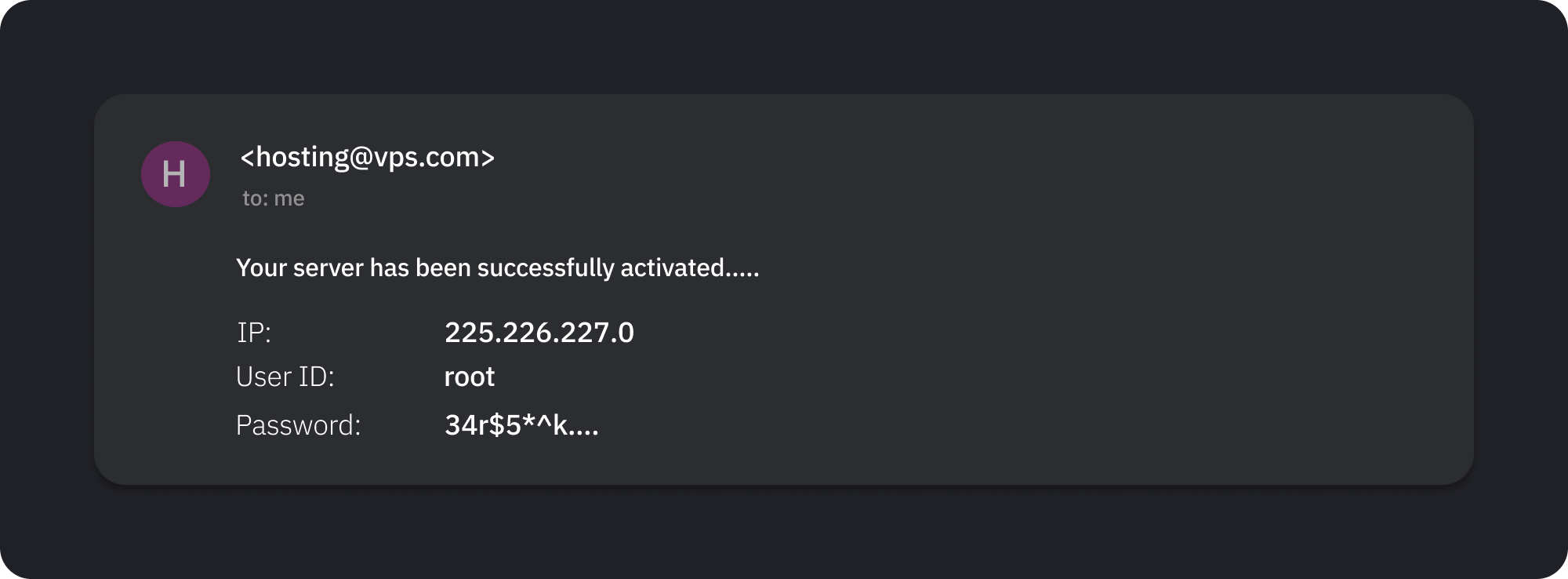
Un consejo: copia la contraseña con el botón de copiar o seleccionándola con cuidado. Un espacio de más al principio o al final es el error más frecuente en el paso siguiente.
Paso 3: instala la aplicación AmneziaVPN
Descárgala desde la página oficial de descargas de Amnezia, donde están las versiones para iPhone, Android, Windows, Mac y Linux. Es gratuita, de código abierto y la misma que se usa para Amnezia Premium y Amnezia Free. Comprueba que tienes la versión 5 o una más reciente: las anteriores no admiten la última versión del protocolo AmneziaWG. Si ya la tenías, actualízala a la última versión antes de empezar.
Hazlo en casa, antes de viajar: en la App Store rusa no aparece y desde Rusia la web de Amnezia no siempre abre. Puedes montar el servidor desde el móvil o desde el ordenador; en el ordenador es más cómodo copiar y pegar los datos, y luego te pasas la conexión al móvil como te explico en el apartado de compartir.
Las capturas de este tutorial son de la aplicación en inglés. Si tu móvil está en español la verás traducida, con los botones en el mismo sitio.
Paso 4: conecta la aplicación a tu servidor
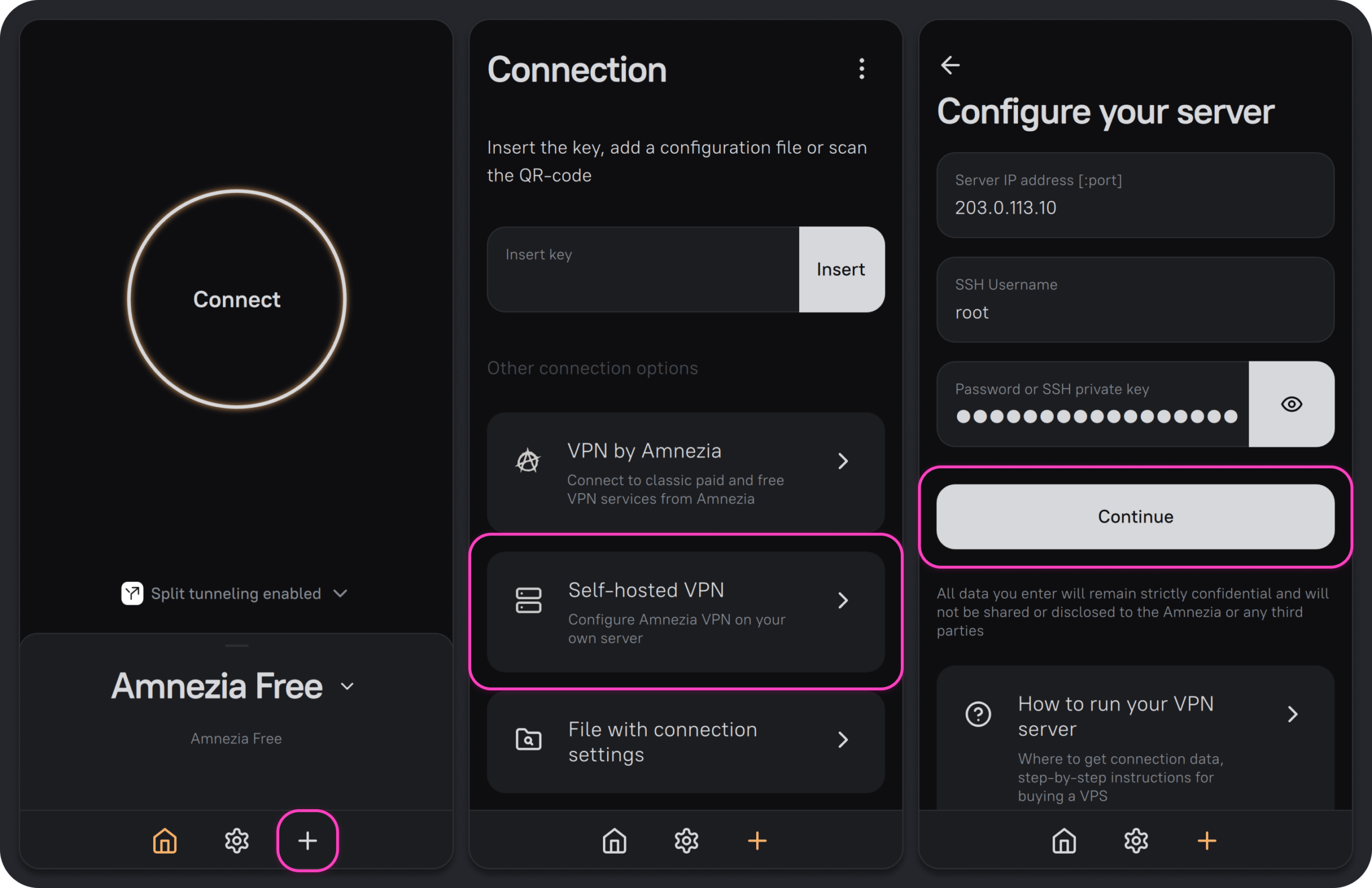
- Abre AmneziaVPN y toca el «+» de la barra de abajo.
- En «Other connection options» (otras opciones de conexión), elige «Self-hosted VPN», que es la opción para tu propio servidor.
- En la pantalla «Configure your server», rellena los tres datos del correo: la IP en «Server IP address», root en «SSH Username» y la contraseña en «Password or SSH private key». Toca «Continue».
Paso 5: deja que la aplicación lo instale todo
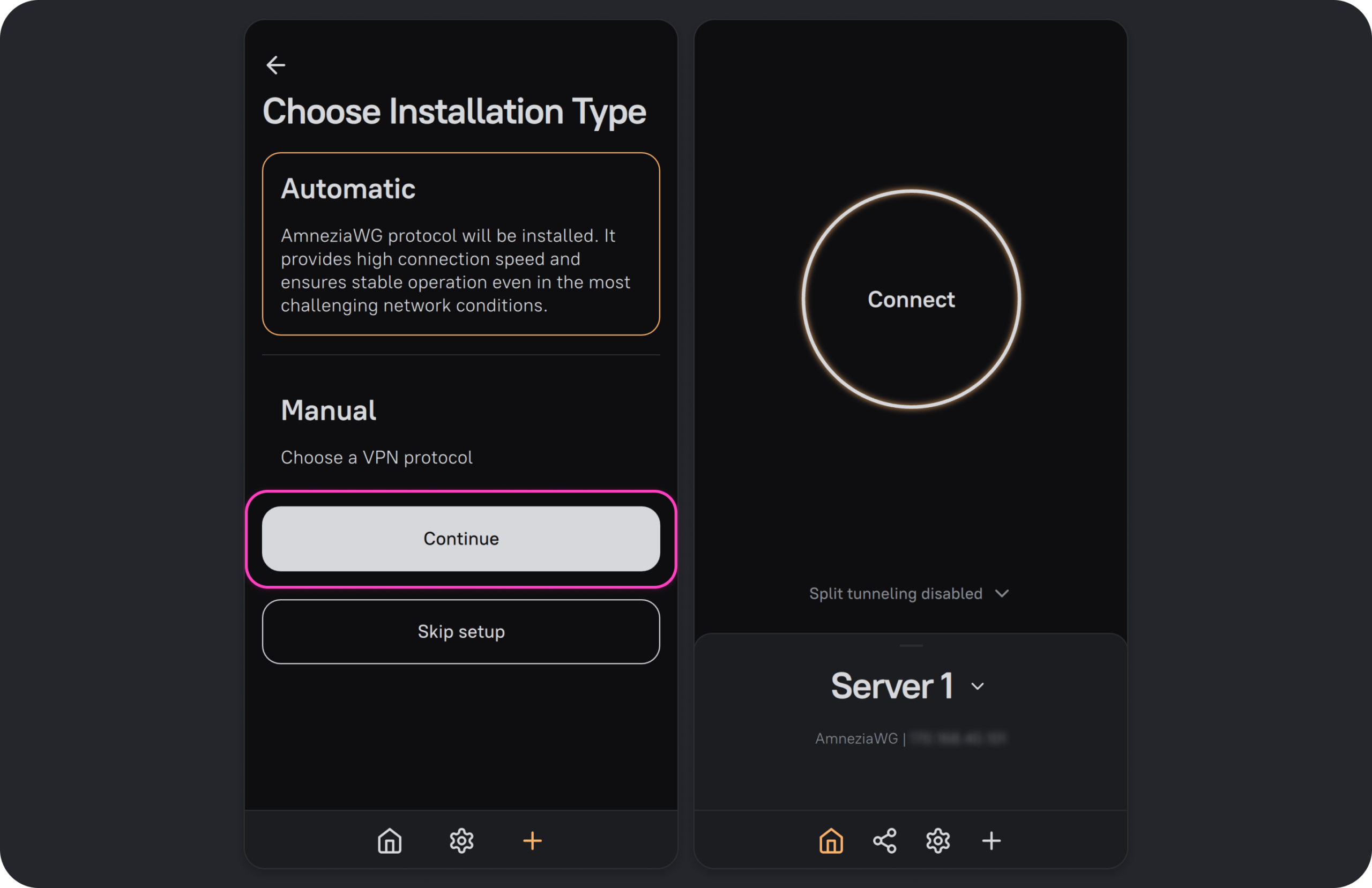
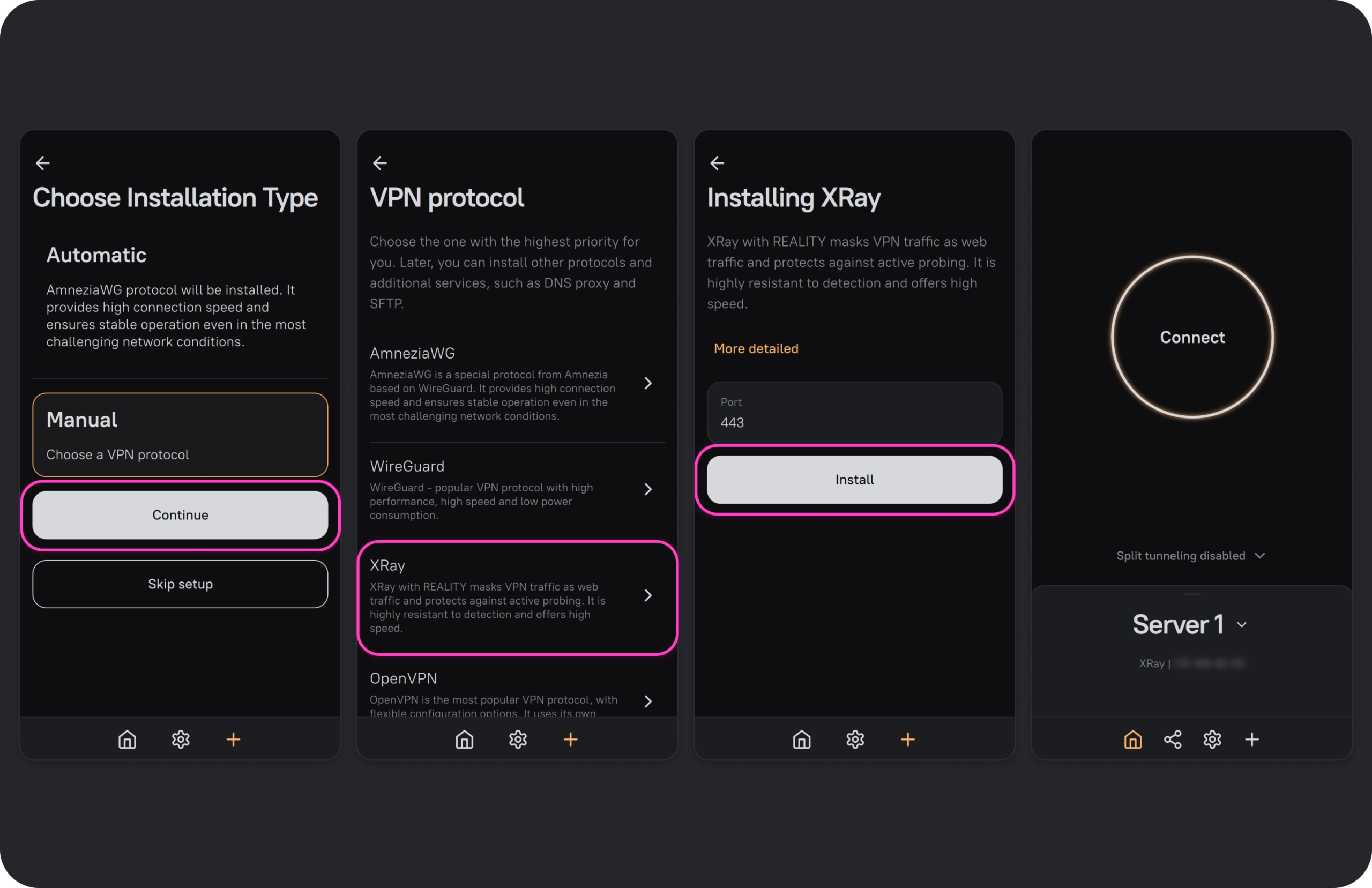
La aplicación te pregunta el tipo de instalación («Choose Installation Type»). Deja marcada «Automatic», que instala el protocolo AmneziaWG, el más rápido, y toca «Continue». No toques «Skip setup»: eso crea una conexión vacía, sin instalar nada.
Espera unos minutos. La aplicación entra en el servidor, instala todo y crea la conexión, sin que tengas que escribir ningún comando. Cuando termina, verás tu servidor («Server 1») en la pantalla principal. Toca el círculo grande, «Connect», y ya navegas a través de tu propia VPN.
🔑 Esa primera conexión es la llave maestra
La conexión que acabas de crear da acceso completo al servidor: quien la tenga puede gestionarlo o borrarlo. No se la pases a nadie. Para tu segundo móvil, tu portátil o tu familia, crea claves normales desde el apartado de compartir, que te explico más abajo.
Paso 6: cambia el puerto de AmneziaWG
Es un ajuste de dos minutos que recomienda la propia Amnezia. La aplicación elige un puerto al azar, a menudo un número alto, y algunos operadores bloquean ese tipo de tráfico en puertos altos. Antes de empezar, desconéctate de la VPN tocando el círculo grande: si cambias el puerto estando conectado por esa misma VPN, se corta la conexión con el servidor y el cambio falla.
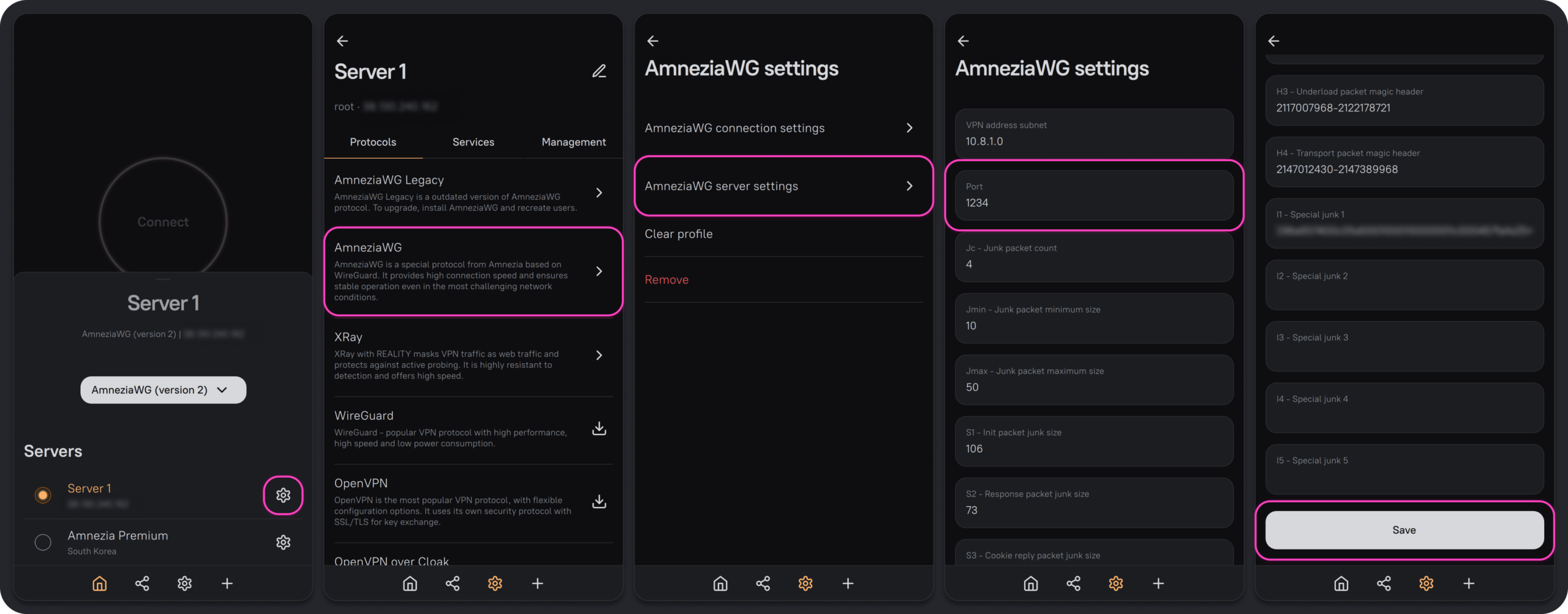
- En la pantalla principal, abre la lista de servidores y toca el icono ⚙️ junto a tu servidor.
- En la pestaña «Protocols», toca «AmneziaWG».
- Entra en «AmneziaWG server settings».
- Cambia el «Port» por un número de hasta 9999, por ejemplo 585 o 1234. El resto de casillas, déjalas como están.
- Baja hasta el final y toca «Save».
Paso 7: pruébalo antes de salir
- Conéctate y busca «cuál es mi IP» en el navegador: debe salir la IP de tu servidor. El país puede aparecer como Países Bajos o como otro, por ejemplo Emiratos Árabes Unidos: estas webs adivinan el país con bases de datos que suelen fallar con las IP de centros de datos, y no pasa nada.
- Si tienes a alguien en Rusia, mándale una clave (te explico cómo justo debajo) y que lo pruebe desde allí, con datos móviles y con wifi. Es la única prueba que vale de verdad.
- Guarda una copia de seguridad de la configuración desde los ajustes de la aplicación. Si pierdes el móvil, no tendrás que empezar de cero.
Cómo compartirla con tu familia o tu pareja en Rusia
Aquí está la gran ventaja del servidor propio: das acceso a quien quieras, sin pagar más, y se lo quitas cuando quieras. Cada persona recibe su propia clave, que solo sirve para conectarse a la VPN, no para gestionar el servidor. Amnezia Hosting ha probado sus servidores con hasta 10 claves a la vez.
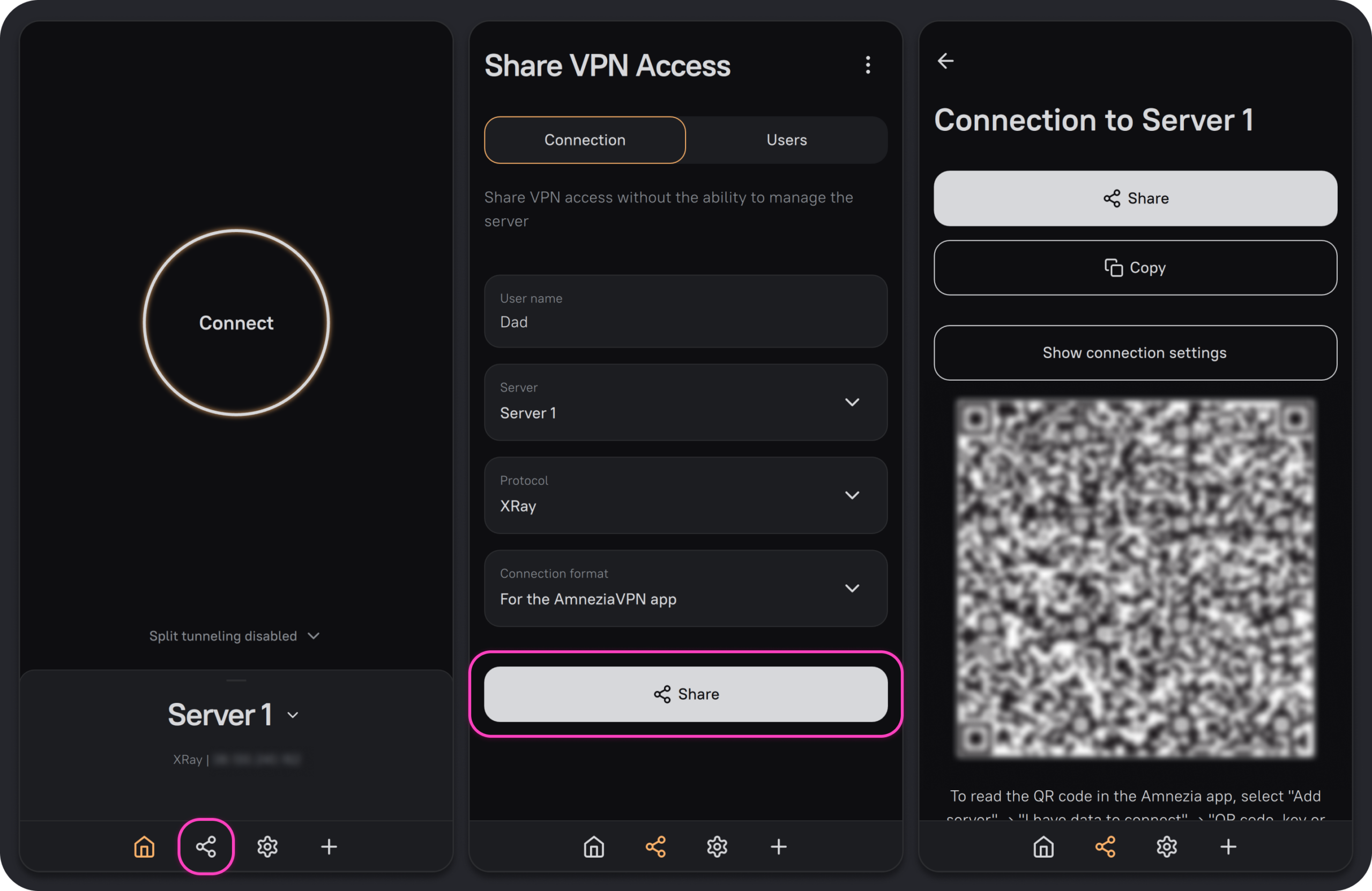
- En la aplicación, toca el icono de compartir de la barra de abajo, el de los tres puntos unidos, a la izquierda del ⚙️.
- En la pantalla «Share VPN Access», escribe un nombre en «User name» (por ejemplo, «Mamá»), elige tu servidor en «Server» y el protocolo en «Protocol». En «Connection format» deja «For the AmneziaVPN app». Toca «Share».
- Se abre la conexión lista para enviar. Con «Share» la mandas por WhatsApp, Telegram o correo; con «Copy» copias la clave (un texto largo que empieza por vpn://); y si tienes a la persona delante, que escanee el código QR. Si se la mandas por mensaje, que la copie entera, sin cortar nada.
- Tu familiar instala AmneziaVPN, toca el «+», pega la clave en «Insert key», toca «Insert» y luego «Connect».
Para quitarle el acceso a alguien, vuelve a la pantalla de compartir, abre la pestaña «Users», elige el servidor y el protocolo, toca su nombre y pulsa «Revoke» y luego «Continue». Y que tu familiar instale la aplicación mientras tenga una conexión que funcione, o hazlo tú cuando vayas: dentro de Rusia, descargarla puede costar.
Cómo evitar que te bloqueen el servidor
En el chat de Amnezia se repite un consejo que casi nadie cuenta: no abras apps y webs rusas con la VPN activada. Bancos rusos, Gosuslugi, Ozon, Wildberries, Yandex… muchos detectan que entras desde una IP extranjera de centro de datos, y esas visitas ayudan a que tu servidor acabe en la lista de bloqueos. Además, varias de esas apps directamente no funcionan con VPN.
- Lo más sencillo: desconecta la VPN cuando vayas a usar una app rusa y vuelve a conectarla después.
- Lo más cómodo: usa el «Split tunneling» (túnel dividido) que aparece debajo del botón de conectar. Te deja elegir qué apps o webs van por la VPN y cuáles no, para que WhatsApp e Instagram vayan por tu servidor y el banco ruso vaya por la conexión normal.
- Explícaselo a tu familia cuando les des la clave: con que una sola persona abra Ozon con la VPN puesta todos los días, el servidor se quema para todos.
Si no conecta o deja de funcionar
Ningún sistema es infalible en Rusia. Sigue este orden, de lo más rápido a lo más lento:
- ¿Solo falla con datos móviles? Prueba con wifi. En muchas regiones, sobre todo durante las alertas por drones, los operadores pasan a modo «lista blanca» y solo dejan pasar servicios rusos aprobados (Yandex, VK, Gosuslugi, algunos bancos). Entonces ninguna VPN propia funciona con datos móviles, da igual el protocolo. El wifi del hotel suele seguir funcionando.
- Pon el modo avión diez segundos y vuelve a conectar. Parece una tontería, pero un lector lo hace cada vez que la conexión se cuelga, y le funciona.
- Actualiza la aplicación. Amnezia saca versiones nuevas cada pocas semanas para adaptarse a los bloqueos.
- Cambia a XRay si AmneziaWG da vueltas sin conectar: tu operador está frenando ese tipo de tráfico. Te lo explico justo debajo.
- Pide una IP nueva al soporte de Amnezia Hosting si falla con cualquier red y cualquier protocolo: probablemente han bloqueado la dirección de tu servidor. El cambio es gratis.
Plan B: el protocolo XRay
AmneziaWG es el más rápido y gasta poca batería, pero en algunas redes rusas lo frenan o lo cortan. XRay (también lo verás como VLESS o Reality) es algo más lento, pero se disfraza de visita a una web normal y pasa casi siempre. Los planes Start y Basic de Amnezia Hosting están pensados para un solo protocolo, así que, si AmneziaWG no te funciona, lo cambias por XRay:
- Toca ⚙️ junto a tu servidor, entra en «AmneziaWG» y elimínalo con «Remove».
- En la misma pestaña «Protocols», toca «XRay».
- Deja el «Port» en 443 y toca «Install». Tarda menos de un minuto.
- Vuelve a la pantalla principal y toca «Connect». Si con el puerto 443 no pasa, prueba con el 8443.
Si lo prefieres, también puedes empezar directamente con XRay: en el paso 5, en lugar de «Automatic», elige «Manual», luego «XRay», deja el puerto 443 y toca «Install».
Si tu servidor está en otro proveedor y tiene al menos 2 GB de RAM, también puedes hacer como un lector: tener los dos protocolos instalados a la vez, AmneziaWG y XRay en el puerto 8443. Si uno cae, cambias al otro al momento y arreglas el primero con calma. Para eso, no borres AmneziaWG: en la pestaña «Protocols», toca «XRay», pon el puerto 8443 y toca «Install». Los planes Start y Basic de Amnezia Hosting, en cambio, están pensados para un solo protocolo.
Si la aplicación muestra un error al instalar
- Error 305: la aplicación no consigue llegar al servidor. Revisa la IP, el usuario y la contraseña (la del servidor que te llegó por correo, no la de tu cuenta de Amnezia Hosting). Si están bien, mira en my.amnezia.host que el servidor esté activo.
- Errores que empiezan por 30 (300, 301…): la aplicación no consigue entrar en el servidor. Si tienes otra VPN activada mientras instalas, desactívala y vuelve a intentarlo.
- Errores que empiezan por 20 (203, 205…): la instalación se ha quedado a medias. Espera unos minutos y repítela; si se repite, escribe al soporte.
El soporte de Amnezia Hosting está en Telegram, en @amnezia_hosting_bot, por correo en support@amnezia.host o con un ticket en tu área de cliente. Tienen además una base de conocimientos, wiki.amnezia.host, en inglés y ruso.
Lo que conviene saber de Amnezia Hosting
- No se renueva solo. Cinco días antes de que acabe el periodo te mandan una factura por correo, y tienes siete días para pagarla. Si no pagas, el servidor se suspende y, siete días después, se borra. Si vas a dejarle la VPN a tu familia, ponte un recordatorio en el calendario: si se borra el servidor, todas las claves que repartiste dejan de funcionar.
- Devolución en 72 horas. Con tu primer servidor, si en las 72 horas siguientes a la activación ves que no te sirve, puedes pedir el reembolso, descontando como mucho un 5 % de gastos. Solo vale una vez.
- Tampoco es infalible. Como cualquier proveedor, tiene días malos: en octubre de 2026 hubo usuarios con cortes y lentitud por la noche mientras resolvían un problema en su centro de datos. Por eso te insisto en llevar siempre una segunda VPN.
Si no quieres complicarte: Amnezia Premium
Si después de leer esto prefieres no gestionar ningún servidor, Amnezia Premium es la misma tecnología y la misma aplicación, pero ellos se ocupan de todo: si bloquean un servidor, lo cambian ellos. Te explico cómo dejarla lista en Amnezia VPN para Rusia, y cómo elegir entre todas las opciones en la guía de VPN en Rusia. Y si solo te preocupa Telegram, tienes más opciones en Telegram en Rusia.
Lo que no te recomiendo es comprar claves o «servidores propios» a vendedores en Telegram que dicen ser de Amnezia: hay muchos bots falsos. El servidor propio de verdad es el que alquilas tú, a tu nombre. Y si te han hablado de Happ y de las claves que se compran en Telegram, te explico qué son y cómo usarlas sin caer en estafas en Happ VPN en Rusia.
Preguntas frecuentes
¿Cuánto cuesta tener tu propia VPN con Amnezia?
La aplicación AmneziaVPN es gratuita. Solo pagas el servidor: en Amnezia Hosting, desde 5,25 dólares al mes con el plan Start, que sirve para ti y hasta cinco personas.
¿Hace falta saber informática para montarla?
No. Solo tienes que copiar tres datos que te llegan por correo, la IP, el usuario y la contraseña, y la aplicación AmneziaVPN instala todo sola en unos minutos, sin escribir comandos.
¿Puedo usar otro proveedor en lugar de Amnezia Hosting?
Sí. Los pasos en la aplicación son los mismos. El servidor debe estar fuera de Rusia y tener Ubuntu 22.04 o 24.04, procesador x86-64, virtualización KVM, una IPv4 pública y al menos 1 GB de RAM.
¿Puedo compartir mi VPN con mi familia en Rusia?
Sí. Desde el icono de compartir de la aplicación creas una clave para cada persona, que solo sirve para conectarse, y puedes revocarla cuando quieras.
¿Funciona una VPN propia los días de lista blanca?
No con datos móviles. Cuando los operadores solo dejan pasar servicios rusos aprobados, ninguna VPN propia conecta, da igual el protocolo. El wifi del hotel suele seguir funcionando.
¿Qué hago si bloquean la dirección de mi servidor?
Pide una IP nueva al soporte de Amnezia Hosting, que la cambia gratis si tu operador la bloquea. Mientras tanto, conviene tener una segunda VPN.
¿Qué protocolo elijo, AmneziaWG o XRay?
Empieza con AmneziaWG, que es el más rápido. Si en Rusia no conecta, cámbialo por XRay con el puerto 443, que se disfraza de tráfico web normal y pasa casi siempre.
¿Es legal usar una VPN propia en Rusia?
Usar una VPN no está prohibido para los particulares. Lo que está sancionado es anunciarlas y, desde septiembre de 2025, buscar a sabiendas contenidos considerados extremistas, con o sin VPN.
¿Tienes tu propio servidor y lo has usado en Rusia hace poco? Cuéntame en este formulario qué protocolo te funcionó y con qué operador. Con las respuestas mantengo esta guía al día. Son dos minutos.
En este artículo
¿Te ha servido? Te aviso cuando algo cambie en Rusia
Un correo corto al mes con lo que ha cambiado para viajar (visados, pagos, fronteras, apps), a partir de lo que me cuentan los lectores desde allí. Ya somos más de 3.500. Sin spam: si un día no te interesa, te das de baja con un clic.
Irena DomingoSobre mí
Media vida en Rusia, media vida en España. Nací en Rusia, hija de padre ruso y madre española (descendiente de los Niños de Rusia, los niños vascos evacuados a la URSS durante la Guerra Civil). He trabajado más de 30 años como traductora, intérprete y profesora de ruso, y desde 2013 escribo este blog para ayudar a viajeros a descubrir Rusia con información práctica y siempre actualizada. Autora de la Guía Rusalia 2026. Si este blog te ha ayudado a preparar tu viaje, puedes invitarme a un café ❤️.
 Internet en Rusia en 2026: qué funciona, qué no y cómo prepararte
 Qué apps usar en Rusia (cuando Google, Uber o Booking no funcionan)
 GPS y mapas en Rusia: por qué falla el GPS y qué apps usar (también sin internet)